解除できないスマホ制限アプリの設定。強さの選び方と、急な用事のときの逃げ道
自分で決めた iPhone の制限を外してしまうなら、外すまでの手間を選べるアプリを使います。待ち時間から始めて、期間中は外すこともアプリの削除もできない設定まで上げる選び方と、急な連絡に備えた逃げ道を紹介します。

SNS や動画のアプリに自分で制限をかけたのに、気づくと自分で外している。この記事は、そんな人が自分では外せない設定にするための話です(保護者がかけた制限を解除する方法ではありません)。
iPhone のアプリブロッカーの中には、ルールが有効なあいだは外すことも、アプリ自体を削除することもできない設定を選べるものがあります。ただ、最初からそこまで強くしなくてもかまいません。私は、何秒か待ったり少し考えたりするだけでも、開きたい気持ちは収まっていくと感じています。この記事では Isshin を例に、待ち時間から外せない設定までの選び方と、時間帯での分け方、急な連絡に備えた逃げ道を紹介します。
自分で決めた制限は、外すのに手間がかからないと外してしまう
iPhone 標準のスクリーンタイムの制限は、設定によっては、上限に達しても無視して使い続けられます(Apple サポート)。
私も標準のスクリーンタイムを使っていたころは、少しでも手持ちぶさたになると、上限を無視してさっと外していました(くわしくはスクリーンタイムを減らす方法)。
外してしまうなら、外すまでに時間や手間がかかるようにしておきます。
待ち時間から始めて、足りなければ外せない設定まで上げる
Isshin では、ブロックしたアプリを外すまでの手間を、ルールごとに次の4段階から選べます。
| 設定 | 外す前に待つ時間 |
|---|---|
| 5秒待つ(Standard) | 深呼吸のカウントダウンを5秒待つ |
| 30秒待つ(Strict) | カウントダウンを30秒待つ |
| 60秒から増える(Intense) | 60秒待つ。外すたびに、待つ時間が長くなる |
| 外せない(Deep) | ルールが有効なあいだは外せない。Isshin 自体も削除できない |
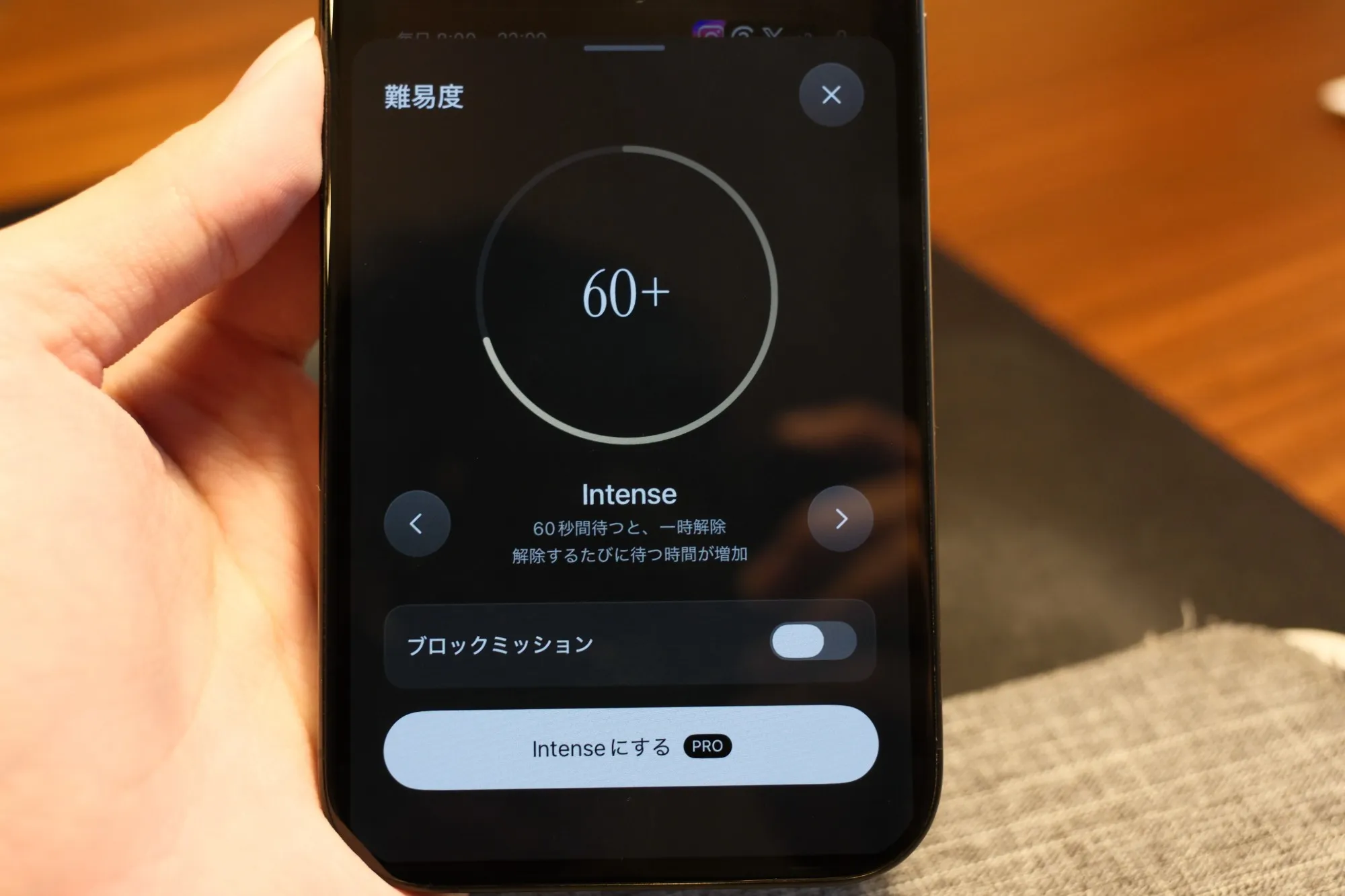
難易度を選ぶ画面。左右の矢印で段階を切り替える。写真は60秒から増える段(Intense)
カウントダウンが終わっても、すぐには開けません。「解除する理由は何ですか?」と理由を選び(「なんとなく手が動いた」「ひまつぶし」など)、何分使うかを選んでから、ようやく開けます。
最初は5秒か30秒から始めてかまいません。30秒で足りなければ、60秒から増える段に上げます。それでもどうしても止まらないと感じたときのために、いちばん上に Deep がある、という作りです。
難易度の画面では、ブロックミッションも足せます。外す前に出る小さな課題で、画面の点を指で追う、端末をまわす、計算する、文章を書き写す、の4種類があり、どれが出るかはランダムです。ミッションが出てきたときに「うわ、めんどくさ」と思って、私は開くのをやめたことがあります。
外す以外の抜け道も、ふさいでおく
待ち時間を長くしても、ほかの方法で外せてしまうなら意味がありません。ここでは、よくある抜け道を2つ取り上げます。
1つは、ルールの編集です。外すときに30秒待たせても、ルールをすぐに消せるなら、それで外せてしまいます。強さを決めたら、ルールを変えるときにも同じだけの手間がかかるかを確かめておきます。Isshin では、5秒のルールは5秒、30秒のルールは30秒待ってから編集する作りになっていて、Deep のルールは有効なあいだは編集もできません。アプリを選ぶときに見る点としては、スマホ依存対策アプリの選び方でも紹介しています。
もう1つは、アプリの削除です。ブロック用のアプリは、アプリ自体を削除すると、かけていた制限も外れてしまうことがあります。Isshin の Deep は、ルールが有効なあいだは Isshin 自体を削除できないので、この抜け道も使えません。
日中は弱め、夜は強め。時間帯でルールを分ける
一日中同じ強さで止めると、仕事で SNS を使う人は困ります。仕事などで使う時間帯は弱めにし、自分の時間で外しがちな時間帯だけ強めにする、というふうにルールを分けます。
私は仕事で SNS を使うので、日中(8:00〜22:00)は5秒の待ち時間にミッションを足した弱めの設定です。夜(22:00〜翌8:00)は、30秒以上待たないと開けないようにしています。
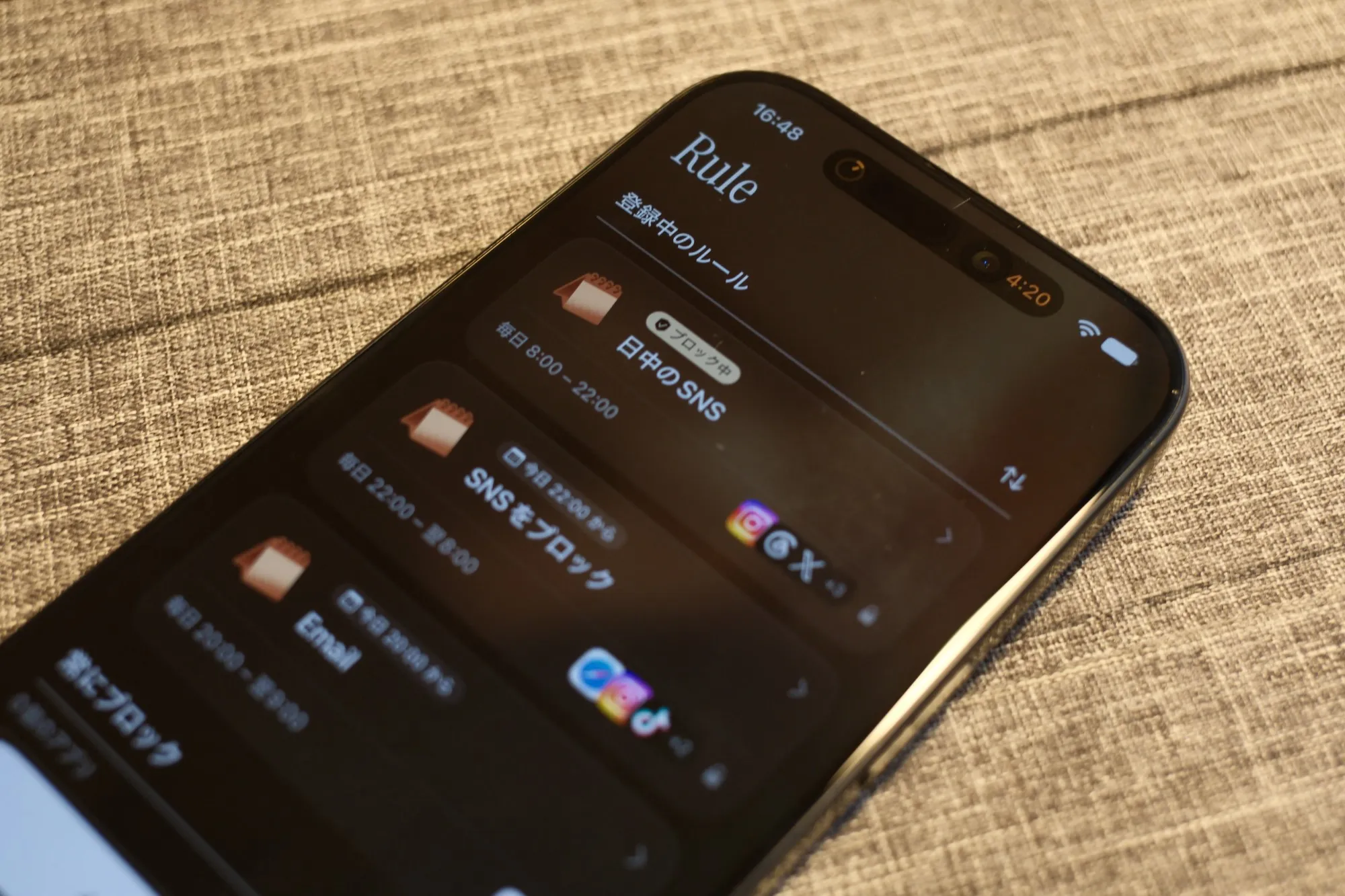
私のルールの一覧。同じ SNS を、日中と夜で別のルールにしている
急な連絡に備えて、逃げ道を1つ残す
外せない設定にすると、そのあいだに急な連絡が来たらどうするか、が気になります。
Isshin には、週に1回、30分だけすべてのブロックを外せる「緊急パス」があります。Deep の最中でも、ボタンを長押しすれば使えます。Deep で止めるアプリを間違えて設定したときや、LINE などで急に連絡を取らないといけないときのためのものです。使える時間と回数を絞って、ふだんの抜け道にならないようにしてあります。
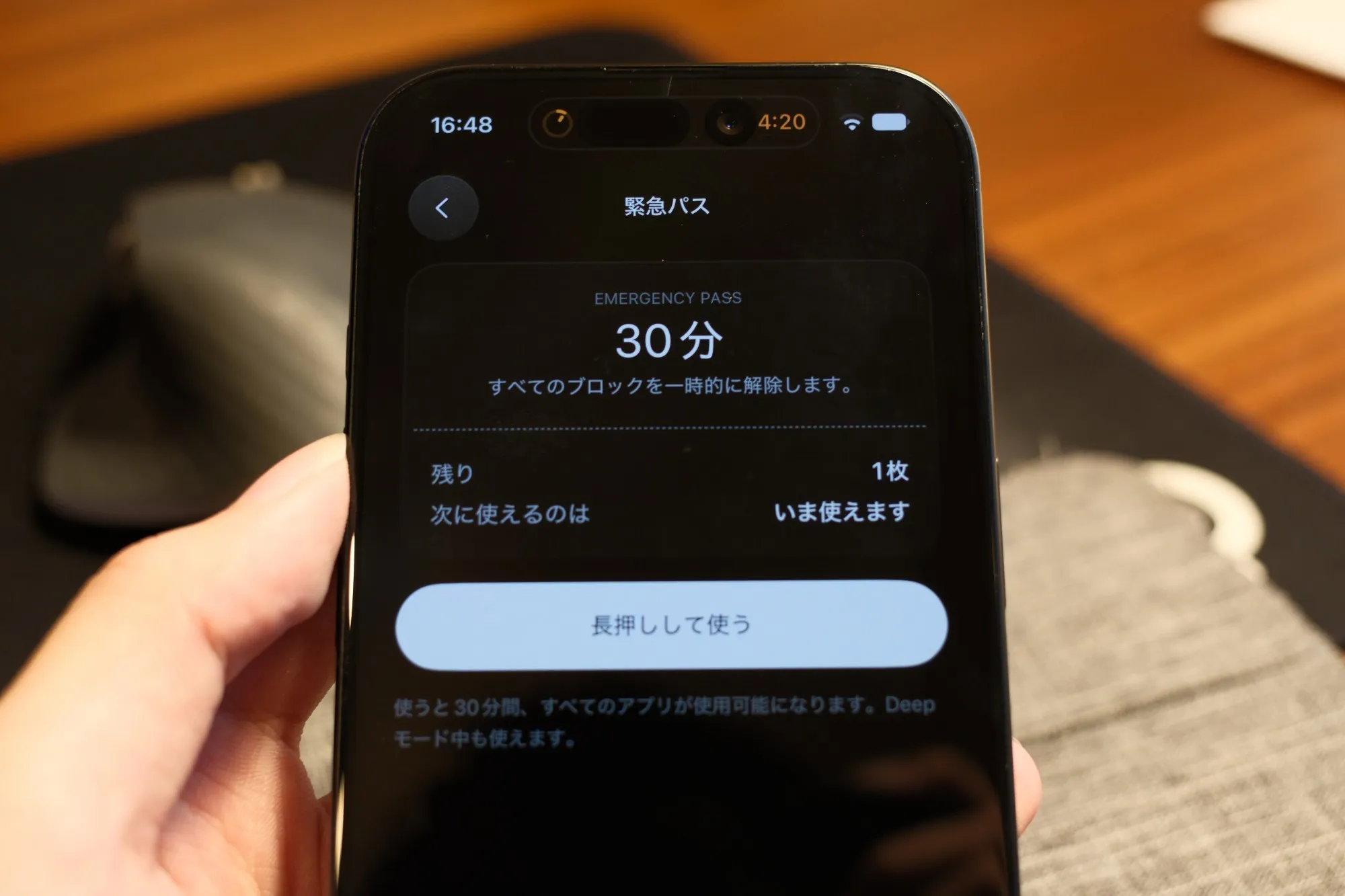
緊急パスの画面。残りの枚数と、次に使えるときが表示される
私はいまのところ、強めに止めている時間に急な連絡で困ったことはなく、緊急パスを使ったこともありません。
まとめ
自分で外してしまうなら、まずは短い待ち時間から試して、外してしまう時間帯だけ一段ずつ上げてみてください。外せない設定は、待ち時間でも止まらないときのために取っておきましょう。
標準の機能では止まらなかった人は、外すまでの手間を選べるアプリブロッカーを試してみるのがよいでしょう。